Minggu, 29 Desember 2013

Perintah Dasar Linux


Perintah dasar dalam Linux    


Seperti halnya bila kita mengetikkan perintah di DOS, command line atau baris perintah di Linux juga diketikkan di prompt dan diakhiri enter untuk mengeksekusi perintah tersebut. Baris perintah merupakan cara yang lebih efisien untuk melakukan


sesuatu pekerjaan oleh karena itu pemakai Linux tetap mengandalkan cara ini untuk bekerja. Sebaiknya pemula juga harus mengetahui dan sedikitnya pernah menggunanakan perintah baris ini karena suatu saat pengetahuan akan perintah-perintah ini bisa sangat diperlukan. Saya mengumpulkan beberapa perintah dasar yang mungkin kelak akan sering digunakan terutama oleh para pemula. Perhatian: pengetahuan akan perintah-perintah yang lain akan segera bertambah seiring dengan kemajuan Anda menguasai sistem operasi Linux ini.

Penjelasan masing-masing perintah akan dipersingkat saja dan untuk mengetahui lebih detail lagi fungsi-fungsi suatu perintah, Anda dapat melihat manualnya, misalnya dengan mengetikkan perintah man:

$ man ls

Manual tersebut akan menampilkan bagaimana cara penggunaan perintah lsitu secara lengkap.

& index
Perintah & dipakai dibelakang perintah lain dan menjalankannya di background. Tujuannya adalah untuk membebaskan shell agar bisa dipergunakan menjalankan proses-proses yang lain. Lihat juga perintah bg dan fg.
adduser index
Biasanya hanya dilakukan oleh root untuk menambahkan user atau account yg baru. Setelah perintah ini bisa dilanjutkan dengan perintah passwd, yaitu perintah untuk membuat password bagi user tersebut.
# adduser udin
# passwd udin

Selanjutnya Anda akan diminta memasukkan password untuk user udin. Isikan password untuk udin dua kali dengan kata yang sama.

alias index
Digunakan untuk memberi nama lain dari sebuah perintah. Misalnya bila Anda ingin perintah ls dapat juga dijalankandengan mengetikkan perintah dir, maka buatlah aliasnya sbb:

$ alias dir=ls

Untuk melihat perintah-perintah apa saja yang mempunyai nama lain saat itu, cukup ketikkan alias. Lihat juga perintah unalias.

bg index
Untuk memaksa sebuah proses yang dihentikan sementara(suspend) agar berjalan di background. Misalnya Anda sedang menjalankan sebuah perintah di foreground (tanpa diakhiri perintah &) dan suatu saat Anda membutuhkan shell tersebut maka Anda dapat memberhentikan sementara perintah tersebut dengan Ctrl-Z kemudian ketikan perintah bg untuk menjalakannya di background. Dengan cara ini Anda telah membebaskanshell tapi tetap mempertahankan perintah lama berjalan di background. Lihat juga perintah fg.

cat index
Menampilkan isi dari sebuah file di layar.

$ cat namafile


cd index
Change Directory atau untuk berpindah direktori dan saya kira Anda tidak akan menemui kesulitan menggunakan perintah ini karena cara penggunaanya mirip dengan perintah cd di DOS.
chgrp index
Perintah ini digunakan untuk merubah kepemilikan kelompok file atau direktori. Misalnya untuk memberi ijin pada kelompok atau grup agar dapat mengakses suatu file. Sintaks penulisannya adalah sbb:

# chgrp

chmod index
Digunakan untuk menambah dan mengurangi ijin pemakai untuk mengakses file atau direktori. Anda dapat menggunakan sistem numeric coding atau sistem letter coding. Ada tiga jenis permission/perijinan yang dapat dirubah yaitu r untuk read, w untuk write dan x untuk execute.

Dengan menggunakan letter coding, Anda dapat merubah permission diatas untuk masing-masing u (user), g (group), o (other) dan a (all) dengan hanya memberi tanda plus (+) untuk menambah ijin dan tanda minus (-) untuk mencabut ijin.

Misalnya untuk memberikan ijin baca dan eksekusi file coba1 kepada owner dan group, perintahnya adalah:

$ chmod ug+rx coba1

Untuk mencabut ijin-ijin tersebut:

$ chmod ug-rx coba1

Dengan menggunakan sitem numeric coding, permission untukuser, group dan other ditentukan dengan menggunakan kombinasi angka-angka, 4, 2 dan 1 dimana 4 (read), 2 (write) dan 1 (execute).

Misalnya untuk memberikan ijin baca(4), tulis(2) dan eksekusi(1) file coba2 kepada owner, perintahnya adalah:

$ chmod 700 coba2

Contoh lain, untuk memberi ijin baca(4) dan tulis(2) file coba3 kepada user, baca(4) saja kepada group dan other, perintahnya adalah:

$ chmod 644 coba3

chown index
Merubah user ID (owner) sebuah file atau direktori

$ chown


cp index
Untuk menyalin file atau copy. Misalnya untuk menyalin file1 menjadi file2:

$ cp


fg index
Mengembalikan suatu proses yang dihentikan sementar(suspend) agar berjalan kembali di foreground. Lihat juga perintah bg diatas.
find index
Untuk menemukan dimana letak sebuah file. Perintah ini akan mencari file sesuai dengan kriteria yang Anda tentukan. Sintaksnya adalah perintah itu sendiri diikuti dengan nama direktori awal pencarian, kemudian nama file (bisa menggunakan wildcard, metacharacters) dan terakhir menentukan bagaimana hasil pencarian itu akan ditampilkan. Misalnya akan dicari semua file yang berakhiran .doc di current direktori serta tampilkan hasilnya di layar:

$ find . -name *.doc -print
. /public/docs/account.doc
. /public/docs/balance.doc
. /public/docs/statistik/prospek.doc
./public/docs/statistik/presconf.doc


grep index
Global regular expresion parse atau grep adalah perintah untuk mencari file-file yang mengandung teks dengan kriteria yang telah Anda tentukan.

$ grep

Misalnya akan dicari file-file yang mengandung teks marginal di current direktori:

$ grep marginal
diferent.doc: Catatan: perkataan marginal luas dipergunakan di dalam ilmu ekonomi
prob.rtf: oleh fungsi hasil marginal dan fungsi biaya marginal jika fungsi
prob.rtf: jika biaya marginal dan hasil marginal diketahui maka biaya total


gzip index
Ini adalah software kompresi zip versi GNU, fungsinya untuk mengkompresi sebuah file. Sintaksnya sangat sederhana:

$ gzip

Walaupun demikian Anda bisa memberikan parameter tertentu bila memerlukan kompresi file yang lebih baik, silakan melihat manual page-nya. Lihat juga file tar, unzip dan zip.

halt index
Perintah ini hanya bisa dijalankan oleh super useratau Anda harus login sebagai root. Perintah ini untuk memberitahu kernel supaya mematikan sistem atau shutdown.
hostname index
Untuk menampilkan host atau domain name sistem dan bisa pula digunakan untuk mengesset nama host sistem.
[flory@localhost docs] $ hostname
localhost.localdomain


kill index
Perintah ini akan mengirimkan sinyal ke sebuah proses yang kita tentukan. Tujuannya adalah menghentikan proses.
$ kill

PID adalah nomor proses yang akan di hentikan.

less index
Fungsinya seperti perintah more.
login index
Untuk masuk ke sistem dengan memasukkan login ID atau dapat juga digunakan untuk berpindah dari user satu ke user lainnya.
logout index
Untuk keluar dari sistem.
ls index
Menampilkan isi dari sebuah direktori seperti perintah dir di DOS. Anda dapat menggunakan beberapa option yang disediakan untuk mengatur tampilannya di layar. Bila Anda menjalankan perintah ini tanpa option maka akan ditampilkan seluruh file nonhidden(file tanpa awalan tanda titik) secara alfabet dan secara melebar mengisi kolom layar. Option -la artinya menampilkan seluruh file/all termasuk file hidden(file dengan awalan tanda titik) dengan format panjang.
man index
Untuk menampilkan manual page atau teks yang menjelaskan secara detail bagaimana cara penggunaan sebuah perintah. Perintah ini berguna sekali bila sewaktu-waktu Anda lupa atau tidak mengetahui fungsi dan cara menggunakan sebuah perintah.
$ man

mesg index
Perintah ini digunakan oleh user untuk memberikan ijin user lain menampilkan pesan dilayar terminal. Misalnya mesg Anda dalam posisi y maka user lain bisa menampilkan pesan di layar Anda dengan write atau talk.
$ mesg y atau mesg n

Gunakan mesg n bila Anda tidak ingin diganggu dengan tampilan pesan-pesan dari user lain.

mkdir index
Membuat direktori baru, sama dengan perintah md di DOS.
more index
Mempaging halaman, seperti halnya less
mount index
Perintah ini akan me-mount filesystem ke suatu direktori atau mount-point yang telah ditentukan. Hanya superuser yang bisa menjalankan perintah ini. Untuk melihat filesystem apa saja beserta mount-pointnya saat itu, ketikkan perintah mount. Perintah ini dapat Anda pelajari di bab mengenai filesystem. Lihat juga perintah umount.
$ mount
/dev/hda3 on / type ext2 (rw)
none on /proc type proc (rw)
/dev/hda1 on /dos type vfat (rw)
/dev/hda4 on /usr type ext2 (rw)
none on /dev/pts type devpts (rw,mode=0622)


mv index
Untuk memindahkan file dari satu lokasi ke lokasi yang lain. Bila argumen yang kedua berupa sebuah direktori maka mv akan memindahkan file ke direktori tersebut. Bila kedua argumen berupa file maka nama file pertama akan menimpa file kedua. Akan terjadi kesalahan bila Anda memasukkan lebih dari dua argumen kecuali argumen terakhir berupa sebuah direktori.
passwd index
Digunakan untuk mengganti password. Anda akan selalu diminta mengisikan password lama dan selanjutnya akan diminta mengisikan password baru sebanyak dua kali. Password sedikitnya terdiri dari enam karakter dan sedikitnya mengandung sebuah karakter.
pwd index
Menampilkan nama direktori dimana Anda saat itu sedang berada.
rm index
Untuk menghapus file dan secara default rm tidak menghapus direktori. Gunakan secara hati-hati perintah ini terutama dengan option -r yang secara rekursif dapat mengapus seluruh file.
rmdir index
Untuk menghapus direktori kosong.
shutdown index
Perintah ini untuk mematikan sistem, seperti perintah halt. Pada beberapa sistem anda bisa menghentikan komputer dengan perintah shutdown -h now dan merestart sistem dengan perintah shutdown -r now atau dengan kombinasi tombol Ctr-Alt-Del.
su index
Untuk login sementara sebagai user lain. Bila user ID tidak disertakan maka komputer menganggap Anda ingin login sementara sebagai super user atau root. Bila Anda bukan root dan user lain itu memiliki password maka Anda harus memasukkan passwordnya dengan benar. Tapi bila Anda adalah root maka Anda dapat login sebagai user lain tanpa perlu mengetahui password user tersebut.
tail index
Menampilkan 10 baris terakhir dari suatu file. Default baris yang ditampilkan adalah 10 tapi Anda bisa menentukan sendiri berapa baris yang ingin ditampilkan:
$ tail

talk index
Untuk mengadakan percakapan melalui terminal. Input dari terminal Anda akan disalin di terminal user lain, begitu sebaliknya.
tar index
Menyimpan dan mengekstrak file dari media seperti tape drive atau hard disk. File arsip tersebut sering disebut sebagai file tar. Sintaknya sebagai berikut:
$ tar

umount index
Adalah kebalikan dari perintah mount, yaitu untuk meng-unmount filesystem dari mount-pointnya. Setelah perintah ini dijalankan direktori yang menjadi mount-point tidak lagi bisa digunakan.
# umount

unalias index
Kebalikan dari perintah alias, perintah ini akan membatalkan sebuah alias. Jadi untuk membatalkan alias dir seperti telah dicontohkan diatas, gunakan perintah:
$ unalias dir

unzip index
Digunakan untuk mengekstrak atau menguraikan file yang dikompres dengan zip. Sintaknya sederhana dan akan mengekstrak file yang anda tentukan:
$ unzip

Lihat juga perintah-perintah gzip dan unzip.

wall index
Mengirimkan pesan dan menampilkannya di terminal tiap user yang sedang login. Perintah ini berguna bagi superuser atau root untuk memberikan peringatan ke seluruh user, misalnya pemberitahuan bahwa server sesaat lagi akan dimatikan.
# who Dear, everyone..... segera simpan pekerjaan kalian, server akan saya matikan 10 menit lagi.

who index
Untuk menampilkan siapa saja yang sedang login. Perintah ini akan menampilkan informasi mengenai login name, jenis terminal, waktu login dan remote hostname untuk setiap user yang saat itu sedang login. Misalnya:
$ who
root ttyp0 May 22 11:44
flory ttyp2 May 22 11:59
pooh ttyp3 May 22 12:08


xhost + index
Perintah ini digunakan untuk memberi akses atau menghapus akses(xhost -) host atau user ke sebuah server X.
xset index
Perintah ini untuk mengeset beberapa option di X Window seperti bunyi bel, kecepatan mouse, font, parameter screen saver dan sebagainya. Misalnya bunyi bel dan kecepatan mouse dapat Anda set menggunakan perintah ini:
$ xset b

$ xset m


zip index
Perintah ini akan membuat dan menambahkan file ke dalam file arsip zip. Lihat juga perintah gzip dan unzip


Kalo file RPM nya banyak dan saling dependence seperti file RPM nya OpenOffice 2.0, tempatkan semua file di dalam 1 directory dan gunakan :
#rpm -ivh *.rpm
Untuk mengetahui option di dalam RPM selain -ivh, pake
#rpm --help|more
Cara Install File di Linux SUSE10.3
By Administrator
Cara install paket .rpm di Linux
1.    Untuk install paket .rpm : rpm -ivh namapaket.rpm
2.    Untuk update paket .rpm : rpm -Uvh namapaket.rpm
Cara install paket .tar.gz di Linux
1.    Ketik di console : tar -zxvf namapaket.tar.gz
2.    Masuk ke direktori namapaket
3.    Ketik ./configure
4.    make
5.    make install
Cara unrar file di Linux
1.    Debian Linux : $ apt -get install unrar
2.    Fedora : $ yum install unrar
3.    FreeBSD : pfg_add -v -r unrar
4.    Untuk download klik disini
5.    Untar filenya : $ tar -zxvf rarlinux-x.x.x.tar.gz
6.    Copy rar dan unrar ke direktory /usr/bin : cp rar unrar /usr/bin
7.    Jika terdapat omitting directory lakukan : sudo chmod 777 terhadap file tersebut
8.    Untuk unrar file : unrar e namafile.rar
9.    Untuk me-list file : unrar l namafile.rar
10.    Untuk extract file : unrar x namafile.rar
11.    Untuk test file : unrar t namafile.rar


Linux mengenal dua metode instalasi: binary dan kode sumber. Di Slackware, paket binary beredar dalam bentuk *.tgz sementara paket kode sumber dalam bentuk *.tar.gz. Kalau terpaksa, Slackware juga mau terima paket rpm. Ini cara instalasinya.

INSTALL *.TGZ
Untuk install paket *.tgz gunakan program pkgtool. Program ini pakai TUI, jadi anda tinggal pilih-pilih menu.

1. Jalankan pkgtool
2. Untuk instalasi pilih menu Current atau Other.
3. Pkgtool akan otomatis membaca semua *.tgz di direktori tersebut dan menanyakan satu-persatu pada anda apakah paket mau di-install. Anda tinggal jawab Ya (install), No (tidak install, teruskan ke paket selanjutnya) atau Quit (lengsung keluar).

UNINSTALL *.TGZ
Untuk uninstall paket yang tadinya dipasang dengan pkgtool:

1. Jalankan pkgtool
2. Pilih menu Remove
3. Pkgtool akan mencari paket yang tadinya dipasang dengan pkgtool. Anda tinggal pilih paket yang dimaksud dari list.

INSTALL *.TAR.GZ / TAR.BZ2
Paket dalam bentuk ini masih berupa kode sumber (bahasa C, C++, Phyton, Perl, dll), jadi harus dikompilasi. Maka sebelum mulai, yakinkan dulu development system sudah terpasang. Tahap instalasi umumnya ada 5, semua dilakukan dari command-line.

1. Ekstraksi paket, biasanya ke direktori /usr/src. Gunakan perintah:

# Pindah direktori
root@dragon.# cd /usr/src

# Untuk paket tar.gz
root@dragon.# tar -xzf paket-1.0.tar.gz

# Untuk paket tar.bz2
root@dragon.# tar -xjf paket-1.0.tar.bz2

# Pindah ke direktori paket
root@dragon.# cd paket-1.0

2. Baca petunjuk. Demi kesuksesan, ini jangan dilewatkan. Cari dan baca dulu berkas README, atau doc/readme dan sejenisnya. Atau mungkin juga coba:

root@dragon.# ./configure –help

3. Konfigurasi. Ini tahap paling penting yang menentukan kelengkapan dan kualitas hasil kompilasi. Konfigurasi bisa segampang:

root@jawa.# ./configure

tapi bisa juga rumit dengan banyak options (makanya baca petunjuk), misalnya:

root@dragon.# ./configure –prefix=/usr –enable-png –use-after-image=/usr/lib

4. Kompilasi. Gampang

root@dragon.# make

5. Pasang. Gampang juga

root@dragon.# make install

Kalau perlu anda bisa gabungkan tahap 3-5 dalam 1 perintah

root@dargon.# ./configure && make && make install

Kalau sudah diinstall, anda bisa hapus direktori kode sumber kapan saja

root@dragon.# cd /usr/src
root@dragon.# rm -r paket-1.0

UNINSTALL *.TAR.GZ / TAR.BZ2
Kalau mau uninstall

1. Pergi ke direktori paket (kalau sudah dihapus, ekstrak dan configure lagi)
2. Tinggal panggil

root@dargon.# make uninstall

INSTALL *.RPM
RPM adalah bentuk distribusi yang dikenalkan oleh Redhat. Anda bisa juga pasang *.rpm di Slackware, namun biasanya perlu option –nodeps

root@dragon.# rpm -i –nodeps paket-1.0.rpm

UNINSTALL *.RPM
Untuk uninstall paket RPM:

root@dragon.# rpm -qa | grep paket
## lihat nama pasti paket, biasanya versi jadi hilang
root@dragon.# rpm -e paket
Source : http://tipsandtrik-oedi.blogspot.com/2012/02/perintah-dasar-linux.html

Minggu, 16 September 2012

Cara Menguras Cartridge Printer Canon yg Warna

Terkadang kita suka lupa pada saat mengisi atau menyuntikan tinta pada cartridge warna yang seharusnya disuntikan ke lubang warna biru / cyan kita memasukan jarumnya ke lubang warna kuning / yellow begitupun sebaliknya, kalo warna tintanya sudah tercampur maka hasil prinan-nya akan buyar atau acak-acakkan, itu merupakan hal yang wajar karena kita sebagai manusia tidak luput dari lupa dan kesalahan.


Tapi jangan kuatir disini saya akan mengulas bagaimana cara mengembalikan atau membersihkannya tinta yang tercampur di cartridge tadi

Sebelum mengurasnya ada beberapa hal yang harus dicatat :


Pertama cartridge tidak beleh dalam keadaan mengedip sewaktu mau diisi atau setelah diisi dengan kata lain setelah diisi walaupun warnanya tercampur di tes dulu ngedip atau tidak, kalo sudah ngedip percuma dikuras juga, tapi kalo tidak ngedip maka kita cabut lagi dari tempatnya dan kita mulai mengurasnya denga cara :

Buka bagian atas penutup cartridge-nya dengan cara mencongkel pake obeng min yang lancip, kalo aga keras cartridge tersebut direndam dulu pake air biasa dengan posisi penutup catride terendam, setelah kurang lebih seperapat jam diangkat kemudian congkel penutup cartridge tersebut, setelah terbuka keluarkan masing-masing busa warnanya dan cuci sampai bersih lalu kuras bak catrid gunakan semprotan air dan semprot masing kotak warnanya sampai bersih lalu keringkan bak dan busa tersebut.
setelah semuanya kering masukan kembali busanya ke masing-masing kotak warna, kemudian dilem dengan menggunakan lem pengeras atau sejenis power glue, hati-hati pada saat pengeleman jangan sampe ada yang bocor ditiap-tiap garis pemisah warna dan jangan sampe kena cantact chip atau kuningannya,


setelah itu press dengan hati-hati agar kuningannya ngga rusak, kalo sudah kering lemnya, kita isi tinta dimasing-masing warna dengan ukuran 50% dari ukuran tinta suntikan.

Setelah itu silahkan dites atau di cleaning, semoga berhasil semua warnanya kembali sempurna.

Source : http://tawakal-adnanaz.blogspot.com/2009/02/cara-menguras-cartridge-warna-terkadang.html

Selasa, 20 Desember 2011

Windows XP could not start because the following file is missing or corrupt: \WINDOWS\SYSTEM32\CONFIG\SYSTEM

Saya pernah mengalami hal ini beberapa kali , ketika akan menghidupkan kembal komputer tetapi tidak bisa masuk ke windows dan mendapatkan pesan seperti berikut di bawah :
setelah melihat pesan diatas jangan panik dulu, apa lagi langsung menginstall ulang windows kamu.
sebenernya untuk menormalkan lagi cukup mudah, agar bisa masuk ke windows lagi .
ikuti langkah2 berikut ini :
1. siapkan cd windows kamu, lalu set booting dari cd room
2. pada saat muncul opsi R=repair pertama, tekan R .
3. Tunggu beberapa saat lalu , biasanya aman di minta konfirmasi di drive mana windows terlinstall
biasanya di c , pilih #1 lalu tekan enter2 saja untuk password administrasi

- keluarkan CD windows kamu dan ketik exit lalu restart PC .
pasti kamu sudah bisa lagi masuk kedalam windows secara normal.

Selasa, 13 Desember 2011

CF. Antara Manfaat n Mudharat

Mungkin bagi sebagian pengguna internet atau netter, camfrog bukanlah hal baru. Nah yang akan kita kupas sedikit disini adalah dampak dari camforg tersebut buat siswa, terutama siswa tingkat dasar dan menengah. Kalo dibilang dampak nya merugikan. Maka jawaban nya bisa iya dan bisa tidak. Sejak camfrog (selanjutnya kita singkat dengan CF aja) versi 6 di realese, para pengguna / user harus menggunakan versi yang pro untuk bisa mengakses room 18+. Tujuan pertamanya memang baik. Tetapi yang terjadi justru sebaliknya. Banyak room yang semula bergendre 18+ pindah ke room general, dengan embel – embel room general +. Bahkan ada yang terang – terangan meberi title room general semi +. Dapat kita sadari sendiri, efek dari hal tersebut yaitu semua user dibawah umur yang pada umumnya menggunakan CF versi free dapat mengakses room yang seharusnya menjadi room dewasa. Nah tetapi dibalik itu jelas tentu CF juga tetap mengandung dampak positif, ada banyak sekali dampak positif yang bisa di dapat melalui CF. Sebagai contoh yaitu untuk sarana komunikasi, truz juga dengan CF bisa melatih seseorang untuk berani berbicara yang di dengar oleh banyak orang. Nah kesimpulan nya, suatu teknologi apapun dapat berdampak baik atau buruk tergantung pada pemanfaatannya. Yang pada dasarnya sebelum mengenalkan atau mempelajari sebuah teknologi, pelajarilah etika pemanfaatanya terlebih dahulu........

Minggu, 30 Oktober 2011

Ancaman Hacker Anonymous


hacker anonimous Hacker Anonymous Akan Menghancurkan Facebook Pada 5 November 2011
Sekelompok Hacker Bernama Hacker Anonymous secara Terus terang menyatakan pada Publik baik itu lewat Youtube dan berbagai media online lainnya Mengancam Akan Menghancurkan Situs Jejaring Sosial terkenal yakni Facebook dalam Rentang waktu 5 November 2011.
Bila anda belum kenal dengan grup Hacker Anonymous ini, tentunya sangat disayangkan karena grup Hacker ini merupakan grup yang sangat aktif melakukan hacking terhadap berbagai situs di dunia, termasuk situs FBI dan militer Amerika Serikat. Anonymous merupakan grup Hacker bermuatan politik dan Sangat disegani di dunia Maya.
“Media komunikasi yang begitu Anda Puja akan segera hancur,” tulis kelompok itu dalam sebuah transkrip dari video YouTube-nya. ”
“Jika Anda seorang hacktivist dan bersedia ikut atau ingin berpartifasi menghancurkan Facebook, anda bisa daftar disana lewat email rahasia yang akan dikirim, berikut cara dan aturan mainnya, lansir kelompok tersebut.”
Apa Alasan Utama Anonymous untuk menghabisi Facebook?
Menurut Anonymous, Facebook telah menjual data-data penggunanya kepada agen-agen klandestin yang kemudian memberikan data tersebut ke perusahaan keamanan agar dapat memata-matai pengguna Facebook di seluruh dunia.Anonymous mengklaim bahwa sebaik apapun pengaturan privasi dilakukan di Facebook, hal tersebut tidak terlalu menolong karena tidak ada yang pribadi di Facebook. Menurut Anonymous, Facebook mengetahui penggunanya lebih baik daripada keluarga pengguna Facebook itu sendiri. Lebih jauh Anonymous mengatakan jika seorang menghapus akunnya di Facebook, sebenarnya akun tersebut tidak terhapus, semua informasi pribadi tetap ada di situs Facebook dan sewaktu-waktu dapat dipulihkan kembali. Anonymous memberikan target waktu sampai dengan 5 November 2011 bagi pengguna Facebook untuk berpikir dan menyelamatkan data-data mereka.Meskipun Anonim telah berhasil dalam mengHack beberapa situs besar di masa lalu, Namun tindakan ini dipertanyakan ,apakah ini akan berhasil terhadap Facebook. Ketika Anda menganggap bahwa kelompok hacker telah diberikan beberapa bulan untuk mempersiapkan serangan terhadap Facebook, Apakah Pihak Facebook Sudah mempersiapkan diri?. Tidak ada yang tidak mungkin didunia ini, Jangankan Facebook, Google pun Masih Lumpuh dinegeri tirai Bambu (China) Karena Serangan Hacker China. Ancaman ini tidak bisa dipandang remeh. Hal ini sekaligus peringatan bagi pengguna Facebook untuk benar-benar menjaga data mereka di Facebook. Artinya jangan terlalu percaya bahwa data anda aman di Facebook.
Facebook yang kini beranggotakan lebih dari 750 juta orang memang target yang sangat empuk. Kita tidak bisa membayangkan, jika pada tanggal 5 November nanti sekian ratus juta data pengguna Facebook akan diretas oleh Anonymous. Bila kita lihat tujuannya, yaitu melumpuhkan atau dalam video dikatakan dengan “destroy” sekitar 750 juta pengguna Facebook akan kehilangan data-data mereka. Tidak hanya itu, melihat banyaknya perusahaan yang memiliki page dan berbisnis di Facebook tentu tidak akan sedikit kerugian yang mereka akan alami. Segeralah mengemasi data-data anda di Facebook.

Source : http://blog.ahlul.net/hacker-anonymous-akan-menghancurkan-facebook-pada-5-november-2011.html

Rabu, 26 Oktober 2011

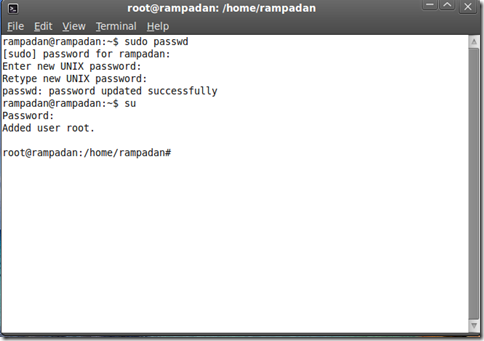
cara masuk sebagai root atau super user pada ubuntu

ubuntu_logo_super Kalau di Windows, kita hampir bisa melakukan semua hal melalui GUI (Graphical User Interface) atau APG (Antarmuka Pengguna Grafis), tapi berbeda dengan Ubuntu. Pada Ubuntu, secara default kita HANYA bisa melakukan perubahan pada file-file system menggunakan sebuah Terminal Commands (Terminal Perintah). Dan secara default juga, user account yang kita buat saat melakukan penginstallan Ubuntu bukan di anggap sebagai Administrator, berbeda sekali dengan Windows yang saat melakukan penginstallan pertama kali akan langsung menentukan kita sebagai Administrator. Untuk dapat melakukan pengeditan dan mengakses file-file system melalui Terminal Perintah, kita terlebih dahulu harus membuat Password untuk Administrator atau lebih dikenal sebagai Root atau Seper User dalam istilah umum.

  • Pertama silahkan masuk ke Terminal Perintah, caranya Klik Applications >> Accessories >> Terminal.
  • Pada terminal, ketikkan perintah : sudo passwd, lalu tekan “Enter”
  • Selanjutnya kita akan di minta memasukkan password user, lalu tekan “Enter”.
  • Setelah itu ada permintaan membuat Password baru sebagai Root “Enter New UNIX Password”, isi dengan password yang di inginkan, lalu tekan “Enter”.
  • Setelah itu akan ada permintaan menulis ulang password “Retype New UNIX Password”, isi dengan password kita tadi, lalu tekan “Enter”.
Setelah password untuk masuk sebagai Root atau Administrator sudah kita buat, kita tinggal masuk sebagai Root atau Administrator atau super User.
  • Pertama silahkan masuk ke Terminal Perintah, caranya Klik Applications >> Accessories >> Terminal.
  • Pada terminal, ketikkan perintah : su (lalu tekan Enter)
    Selanjutnya kita akan di minta memasukkan password, masukkan passowrd root kita, lalu tekan “Enter”.
Kalau masih kurang jelas, silahkan perhatikan gambar dibawah. Artikel ini saya buat, hanya untuk pengguna baru Ubuntu. Sekaligus sebagai catatan saya, karena saya sendiri sering lupa. Kalau ada kata-kata saya yang salah pada artikel ini, mohon di benarkan melalui komentar, karena saya sendiri merupakan pengguna baru Linux (Ubuntu 10.04 LTS) yang belum begitu mengerti tentang Linux.

Source :http://rampadan88.wordpress.com/2011/04/03/cara-masuk-sebagai-administrator-atau-super-user-atau-root-di-ubuntu-10-04-panduan-untuk-pengguna-baru-ubuntu/


Senin, 24 Oktober 2011

Kode Rahasia Blackberry

Blackberry sudah bukan barang langka lagi, dengan fitur dan aplikasi yang lengkap menjadikan smartphone ini semakin digemari oleh para penikmat ponsel-ponsel canggih. Bagi Anda yang sudah menggunakan Blackberry sebagai perangkat komunikasi dan multimedia Anda, tidak ada salahnya Anda mencoba menggunakan perintah kode-kode yang bisa Anda gunakan untuk mengecek berbagai macam fitur yang ada dalam smartphone ini

Berikut kode-kode perintah rahasia yang bisa digunakan:
•ALT + N M L L = mengetahui kapasitas sinyal bar
•ALT + V A L D = verifikasi Address Book
•ALT + R B L D = merombak Address Book
•ALT + R B V = melihat source code dalam Webpage
•ALT + left Shift + press H = mengetahui info teknis yang ada dalam Blackberry
•* # 0 6 # = mengetahui IMEI yang ada pada Blackberry
•ALT + Right Shift + Delete = mengetahui simulasi kapasitas baterai sudah full
•ALT + L G L G = mengetahui log yang sudah dilakukan dalam Blackberry
•ALT + NUM / Aa / Cap + H = mengetahui Akses Informasi PIN – IMEI – Vendor ID – Free Memory – Versi OS
•M E P D pada Sim Card = mengecek status Blackberry locked atau unlocked
•ALT + Cap / Aa Right + DEL = merestart Blackberry yang sedang nge-hang


source : http://www.untukku.com/artikel-untukku/kumpulan-perintah-kode-rahasia-blackberry-untukku.html

Jumat, 21 Oktober 2011

Sejarah Teknologi Processor


mikroprosesor adalah sebuah IC (Integrated Circuit) yang digunakan sebagai otak/pengolah utama dalam sebuah sistem komputer.

Mikroprosesor merupakan hasil dari pertumbuhan semikonduktor.
Pertama kali MIkroprosesor dikenalkan pada tahun 1971 oleh Intel Corp,
yaitu Mikroprosesor Intel 4004 yang mempunyai arsitektur 4 bit.
Dengan penambahan beberapa peripheral (memori, piranti I/O, dsb) Mikroprosesor 4004 di ubah menjadi komputer kecil oleh intel.

Kemudian mikroprosesor ini di kembangkan lagi menjadi 8080 (berasitektur 8bit), 8085, dan kemudian 8086 (berasitektur 16bit).
Dilaen pihak perusahaan semikonduktor laen juga memperkenalkan dan mengembangkan mikroprosesor antara lain Motorola dengan M6800, dan Zilog dengan Z80nya.

Mikroprosesor Intel yang berasitektur 16 bit ini kebanyakan di akhiri oleh angka 86,
akan tetapi karena nomor tidak dapat digunakan untuk merek dagang mereka menggantinya dengan nama pentium untuk merek dagang Mikroprosesor generasi kelima mereka. Arsitektur ini telah dua kali diperluas untuk
mengakomodasi ukuran word yang lebih besar.

Di tahun 1985, Intel mengumumkan rancangan generasi 386 32-bit yang menggantikan rancangan generasi 286 16-bit. Arsitektur 32-bit ini dikenal dengan nama x86-32 atau IA-32 (singkatan dari Intel Architecture, 32-bit). Kemudian pada tahun 2003, AMD memperkenalkan Athlon 64, yang menerapkan secara lebih jauh pengembangan dari arsitektur ini menuju ke arsitektur 64-bit, dikenal dengan beberapa istilah x86-64, AMD64 (AMD), EM64T atau IA-32e (Intel), dan x64 (Microsoft).
Untuk melihat sejarah perkembangan komponen elektronik bisa dilihat dibawah ini:
1904: Dioda tabung pertama kali diciptakan oleh seorang ilmuwan dari Inggris yang bernama Sir John Ambrose Fleming (1849-1945)
1906: ditemukan trioda hasil pengembangan dioda tabung oleh seorang ilmuwan Amerika yang bernama Dr. Lee De Forest. Yang kemudian terciptalah tetroda dan pentode.
Akan tetapi penggunaan dari tabung hampa tersebut tergeser pada tahun 1960 setelah ditemukannya komponen semikonduktor.
1947: Transistor diciptakan di labolatorium Bell.
1965: Gordon Moore dari Fairchild semiconductor dalam sebuah artikel untuk majalan elektronik mengatakan bahwa chip semikonduktor berkembang dua kali lipat setiap dua tahun selama lebih dari tiga dekade.
1968: Moore, Robert Noyce dan Andy Grove menemukan Intel Corp. untuk menjalankan bisnis “INTegrated ELectronics.”
1969: Intel mengumumkan produk pertamanya, RAM statis 1101, metal oxide semiconductor (MOS) pertama di dunia. Ia memberikan sinyal pada berakhirnya era memori magnetis.
1971: Intel meluncurkan mikroprosesor pertama di dunia, 4-bit 4004, yang didesain oleh Federico Faggin.
1972: Intel mengumumkan prosesor 8-bit 8008. Bill Gates muda dan Paul Allen coba mengembangkan bahasa pemograman untuk chip tersebut, namun saat itu masih kurang kuat.
1974: Intel memperkenalkan prosesor 8-bit 8080, dengan 4.500 transistor yang memiliki kinerja 10 kali pendahulunya.
Asalnya dari :http://rennyputri.blogspot.com/2010/01/sejarah-processor.html

Intranet

Sebuah intranet adalah sebuah jaringan privat (private network) yang menggunakan protokol-protokol Internet (TCP/IP), untuk membagi informasi rahasia perusahaan atau operasi dalam perusahaan tersebut kepada karyawannya. Kadang-kadang, istilah intranet hanya merujuk kepada layanan yang terlihat, yakni situs web internal perusahaan. Untuk membangun sebuah intranet, maka sebuah jaringan haruslah memiliki beberapa komponen yang membangun Internet, yakni protokol Internet (Protokol TCP/IP, alamat IP, dan protokol lainnya), klien dan juga server. Protokol HTTP dan beberapa protokol Internet lainnya (FTP, POP3, atau SMTP) umumnya merupakan komponen protokol yang sering digunakan.
Umumnya, sebuah intranet dapat dipahami sebagai sebuah "versi pribadi dari jaringan Internet", atau sebagai sebuah versi dari Internet yang dimiliki oleh sebuah organisasi.

Penggunaan

Saat ini perangkat elektronik pintar sudah merambah diseluruh aspek kehidupan contohnya di kantor, sekolah, rumah. Beberapa sekolah sudah menerapkan teknologi intranet. Seluruh komputer terhubung dengan satu jaringan lokal. Intranet sebagai pendatang baru mengandalkan biaya yang murah, fleksibilitas, open standard, dan banyaknya vendor yang bergabung dalam menigkatkan kemampuan intranet serta jaminan perkembangan teknologi yang makin meningkat kemampuannya. [1]
Intranet digunakan untuk membantu alat dan aplikasi, misalnya kolaborasi dalam kerja sama (untuk memfasilitasi bekerja dalam kelompok dan telekonferensi) atau direktori perusahaan yang sudah canggih, penjualan dan alat manajemen hubungan dengan pelanggan, manajemen proyek dll, untuk memajukan produktivitas.
Intranet juga digunakan sebagai budaya perusahaan perubahan platform. Sebagai contoh, sejumlah besar karyawan membahas isu-isu kunci dalam aplikasi forum intranet dapat menyebabkan ide-ide baru dalam manajemen, produktivitas, kualitas, dan isu-isu perusahaan lainnya.
Dalam intranet yang besar, lalu lintas situs web seringkali sama dengan lalu lintas situs Web publik dan dapat dipahami dengan lebih baik dengan menggunakan software web metrik untuk melacak aktivitas secara keseluruhan. Survei pengguna juga meningkatkan efektivitas situs intranet. Bisnis yang lebih besar memungkinkan pengguna dalam intranet mereka untuk mengakses internet publik melalui server firewall. Mereka memiliki kemampuan menangani pesan yang datang dan pergi serta menjaga keamanan yang utuh.
Ketika bagian dari intranet diakses oleh pelanggan dan lainnya di luar bisnis, menjadi bagian dari sebuah extranet. Bisnis dapat mengirim pesan pribadi melalui jaringan publik, menggunakan enkripsi khusus / dekripsi dan perlindungan keamanan lainnya untuk menghubungkan satu bagian dari intranet mereka yang lain.
Pengguna intranet yang berpengalaman, editorial, dan tim teknologi bekerja sama untuk menghasilkan website. Paling umum, intranet dikelola oleh departemen komunikasi, HR atau CIO organisasi besar, atau kombinasinya.

Kelebihan

Kebutuhan intranet didorong oleh beberapa tekanan teknologi yaitu :
  • Intranet menjadi alat bantu untuk meningkatkan perkembangan dan pertumbuhan produk industri
  • Intranet lebih meningkatkan tanggapan terhadap keluhan dan kebutuhan pelanggannya.
  • Intranet mampu menurunkan biaya atas kebutuhan informasi kolaborasi, workflow, dan enterprise connectivity.
  • Intranet mendapat banyak keuntungan karena adanya suksesnya dukungan world wide web yang memungkinkan penggunaan yang luas karena digunakan masyarakat luas yang menggunakan internet. Caranya adalah dengan membuat website. Intranet menjadi tren saat ini karena kefleksibelan webnya yang mudah digunakan.

Manfaat untuk sekolah

Manfaat penggunaan intranet untuk sekolah:
  • Membantu dalam membuat pengajaran, pembelajaran di sekolah lebih mudah
  • Membantu dalam mengembangkan kurikulum yang akan mempersiapkan siswa untuk masa depan
  • Memberikan siswa lebih banyak informasi untuk menambahkan kurikulum pengajaran
  • Membantu dalam mengidentifikasi informasi yang diperlukan dan berkualitas tanpa membuang-buang banyak waktu
  • Membantu dalam mengidentifikasi kebijakan yang relevan dan praktek profesional perpustakaan di negara-negara maju di tingkat sekolah.
Source :http://id.wikipedia.org/wiki/Intranet


4 tools untuk mengembalikan file yang terhapus

Pernah menghapus file-file penting di komputer tanpa disengaja? Kasus seperti ini mungkin pernah menimpa Anda, terkadang terjadi karena kita tengah terburu-buru atau dikejar waktu.
Namun jangan khawatir, Anda bisa menggunakan tools khusus untuk mengembalikan file-file tadi. Berikut ini ada 4 tools yang bisa Anda gunakan untuk mengembalikan file yang terhapus. Tools ini dapat di-download secara gratis di internet.
1. Undelete Plus
Di antara aplikasi-aplikasi gratis yang beredar di luaran untuk mengembalikan file yang terhapus, Undelete Plus salah satu yang dapat digunakan. User interface-nya (antar muka) tergolong sangat simpel. Anda dapat mengembalikan file-file yang terhapus dengan mudah sesuai dengan tipe file, misalnya Application, GIF graphics, HTML Documents, PDF.
Tools ini beroperasi pada sistem operasi Windows 95, Windows 98, Windows Me, Windows NT, Windows 2000, Windows XP, Windows 2003 dan Windows Vista. Anda dapat men-download Undelete Plus di: http://www.undelete-plus.com/
2. Restoration
Restoration adalah salah satu aplikasi untuk mengembalikan file yang terhapus. Tools ini juga sangat mudah digunakan dan tidak perlu diinstal di komputer. Cukup download toolsnya di: http://www.snapfiles.com/get/restoration.html, lalu jalankan file executable-nya untuk mengembalikan file yang terhapus.
3. PC Inspector File Recovery
Meski user interface PC inspector File Recovery tidak begitu user friendly, aplikasi ini tergolong sangat ampuh untuk mendeteksi dan mengembalikan file yang terhapus. Sesudah dilakukan proses scanning, akan tersaji file-file yang terhapus dalam folder dengan struktur pohon (tree structure) untuk mempermudah pencarian. Dengan begitu, Anda dengan mudah dapat mencari dan memilih file/folder yang terhapus, lalu klik icon “save” untuk mengembalikan file. Tools ini dapat di-download di: http://www.pcinspector.de/Sites/file_recovery/info.htm?language=1
4. Recuva
Recuva sering disebut juga sebagai “Recover”. User interface-nya sangat sederhana. Pada mode basic, tools ini akan menampilkan daftar file-file yang terhapus yang bisa dikembalikan. Jika Anda menggantinya ke mode advanced, maka proses scanning ulang akan dilakukan dan muncul pilihan untuk menampilkan informasi berisi daftar file-file yang terhapus. Tools ini dapat di-download di: http://www.recuva.com/

Source :http://www.resep.web.id/komputer-internet/4-tools-gratis-mengembalikan-file-yang-terhapus.htm

Selasa, 11 Oktober 2011

Folder Sharing W7 & WXP

Seperti kita ketahui, windows 7 memiliki fitur keamanan yang lebih baik dari windows generasi sebelumnya. Karena itu juga, cara system menangani file maupun folder juga sedikit berbeda. Terlebih lagi jika berhubungan dengan jaringan, banyak perbedaan dan perubahan pada struktur maupun tingkat keamanan user pada folder jaringan.
Bagi yang sering berbagi pakai file menggunakan windows XP, mungkin akan sedikit merasa kesulitan saat ingin share folder di komputer yang memakai sistem operasi windows 7. Berikut kami sampaikan bagaimana cara melakukannya. (Saat melakukan percobaan, kami menggunakan Windows XP Professional dan Windows 7 Ultimate Edition).
Setting sharing file pada windows 7 ultimate edition
  • Pastikan PC windows 7 dan XP memiliki group yang sama. (Pada dasarnya hal ini bukan harga mutlak, tetapi akan lebih mudah jika anda membuat group yang sama untuk menghubungkan kedua perangkat komputer).
    Share Folder Jaringan Antara Windows 7 dan XP Image
  • Buka Control Panel, pilih Network and Internet dan lanjutkan dengan klik Network anda Sharing Center.
    Share Folder Jaringan Antara Windows 7 dan XP Image
  • Klik Change Advanced Sharing Setting dan rubah semua setting agar mengijinkan komputer lain bisa mengakses komputer windows 7 ini. Kalau perlu, jangan gunakan pilihan password protection sharing agar orang yang mengakses komputer anda tidak perlu lagi mengakses menggunakan password (Demi keamanan data-data anda, jangan pernah gunakan pilihan ini pada jaringan publik seperti hotspot di kafe, mall atau wilayah publik yang lain).
    Share Folder Jaringan Antara Windows 7 dan XP Image
  • Setelah itu, klik Save Changes.
  • Lanjutkan dengan membuat folder yang akan di share dengan komputer lain.
  • Buka windows explorer dan buat folder baru. Klik kanan folder tersebut dan pilih properties.
  • Klik tab Sharing diikuti dengan klik tombol Share.
    Share Folder Jaringan Antara Windows 7 dan XP Image
  • Pada menu drop down, tambahkan user yang diizinkan untuk mengakses folder (Pada contoh kali ini kami menggunakan Evryone, yang intinya semua orang bisa akses tanpa melalui autenstikasi dan password).
    Share Folder Jaringan Antara Windows 7 dan XP Image
  • Tambahkan tingkat perizinan pada user Everyone, apakah hanya bisa membaca saja atau bisa juga menambahkan file (menulis).
    Share Folder Jaringan Antara Windows 7 dan XP Image
  • Terakhir, klik share dan di ikuti dengan klik tombol Done.
Setting sharing file pada windows xp professional
  • Buka windows explorer dan buat folder baru yang akan digunakan untuk sharing file.
  • Klik kanan folder tersebut dan pilih properties.
  • Klik tab Sharing dan beri tanda check pada bagian Share this folder on the network.
    Share Folder Jaringan Antara Windows 7 dan XP Image
  • Jika anda mengizinkan orang lain untuk menulis atau menghapus file pada folder tersebut, beri tanda pada bagian Allow network users to change my files.
  • Terakhir kali, klik tombol OK.
Pembuktian hasil setting folder sharing
Coba anda akses folder windows 7 melalui windows XP. Caranya, buka Control Panel, Network Connection, My Network Places. Cari dan klik dua kali nama komputer dari windows 7. Klik folder sharing dan coba anda ambil data dari sana. Jika anda mengizinkan akses read-write, coba anda lakukan penulisan. Bisa dengan cara membuat folder baru atau mencoba mencopy file dari komputer XP ke folder tersebut.
Sekarang kembali ke komputer yang ber-OS windows 7. Buka windows explorer, klik network pada bagian kiri paling bawah, kemudian pilih komputer yang terinstall windows 7. Disitu anda akan melihat sebuah folder yang telah di share. Coba akses dan ambil beberapa file pada foler tersebut. Jika anda tadi memberikan akses read-write pada Allow network users to change my files, maka anda bisa mencopy, menambah maupun menghapus file pada folder share tersebut.
Share Folder Jaringan Antara Windows 7 dan XP Image
Selesai sudah tips kali ini. Anda bisa menghubungkan komputer windows 7 dengan windows XP tanpa harus meminta bantuan seorang administrator jaringan. Jika memiliki pertanyaan atau ingin berbagi pengalaman tentang pengaplikasian share folder Windows 7 dan XP bisa meninggalkan komentar di bawah ini.
Keep sharing! Share Folder Jaringan Antara Windows 7 dan XP Image

Disk Repair Windows 7

Setiap Microsoft mengeluarkan operating system baru (termasuk Windows 7), mereka mengklaim kalau sistem operasi tersebut lebih stabil dari pendahulunya. Meskipun demikian, anda tidak akan pernah tahu suatu saat system yang stabil tersebut akan mengalami masalah. Alangkah lebih baik jika anda melakukan antisipasi guna meminimalisir akibat yang ditimbulkan oleh Windows 7 saat mengalami masalah.
Salah satu solusi persiapan yang dapat anda lakukan untuk mengantisipasi kerusakan tersebut adalah dengan cara membuat sebuah CD repair Windows 7 yang dapat digunakan untuk booting saat operating system  mengalami masalah. Windows 7 punya sebuah fitur yang dapat digunakan untuk membuat sebuah CD repair dengan langkah yang mudah.
Langkah kerjanya adalah sebagai berikut :
  • Klik Start, kemudian ketik system repair disc klik Create a System Repair Disc.
    Cara Membuat CD Repair Windows 7 Image
  • Akan keluar window Create a System Repair Disc. Pilih media disc yang akan dipakai.
    Cara Membuat CD Repair Windows 7 Image
  • Masukkan sebuah kepingan CD kosong ke dalam DVD/CD RW dan lanjutkan dengan klik tombol Create disc.
  • Setelah selesai, keluarkan kepingan CD yang telah anda buat dari DVD/CD RW
Sekarang anda punya kepingan CD yang dapat digunakan sebagai repair dis Windows 7 di komputer atau notebook anda.
Lalu, bagaimana menggunakan repair disc yang telah dibuat?
  • Booting komputer atau notebook anda menggunakan kepingan CD yang telah anda buat. Pilih Windows Setup [EMS Enabled] untuk masuk ke dalam menu system repair.
    Cara Membuat CD Repair Windows 7 Image
  • Setelah proses booting selesai, anda bisa mengakses tool System Recovery Options dan mengembalikan Image System file yang telah anda buat sebelumnya. (Baca artikel kami sebelumnya tentang Bagaimana Cara Membuat System Image di Windows 7).
    Cara Membuat CD Repair Windows 7 Image
  • Sekarang anda dapat memilih jenis recovery yang akan dijalankan untuk memulihkan sistem operasi Windows 7 pada notebook atau PC sesuai dengan kondisi kerusakan system yang anda hadapi. Jika ingin menggunakan image system yang telah dibuat, klik System Image Recovery dan ikuti langkah-langkah beriutnya ssuai dengan petunjuk yang disediakan.
    Cara Membuat CD Repair Windows 7 Image
Meskipun tidak pernah diingnkan, anda tidak akan pernah tahu kapan sistem operasi windows 7 mengalami masalah. Sebuah langkah yang bijak jika mau meluangkan waktu untuk membuat sebuah CD repair yang akan bermanfaat saat notebook ata PC anda bermasalah.

Source : http://blog.fastncheap.com/membuat-cd-repair-windows-7/#ixzz1aUqP6oWP